
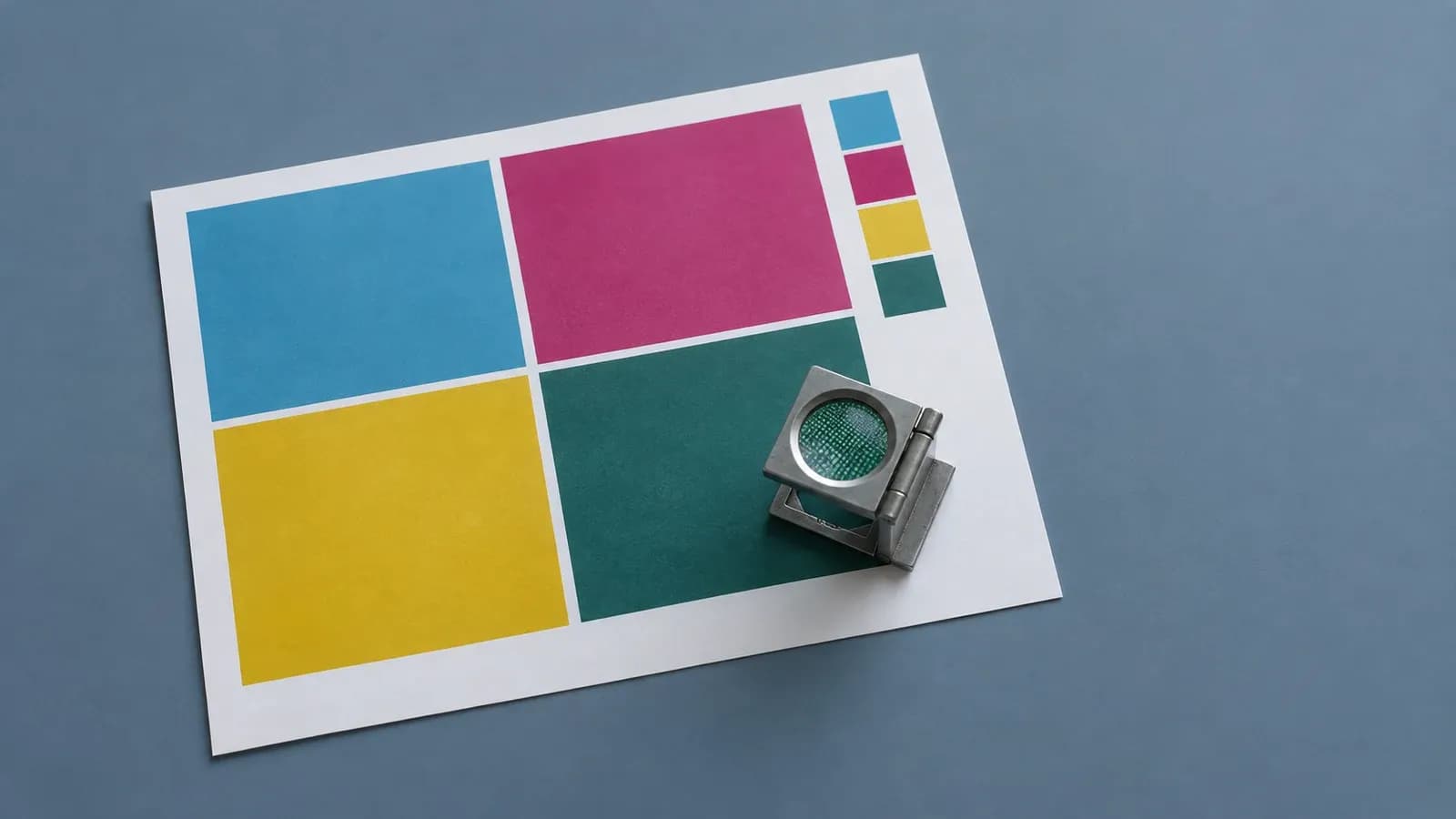
Abres el diseño en una pantalla brillante, el azul parece perfecto y, al recoger los folletos, sale bastante más apagado. No es mala suerte: la pantalla y el papel reproducen el color de manera distinta. Una prueba de color sirve para ver esa diferencia antes de imprimir cientos de copias.
El perfil empieza en la imprenta
CMYK no es una receta única. El resultado cambia con la máquina, la tinta y el papel. Antes de ajustar nada, pregunta a la imprenta qué perfil ICC o condición de impresión debes usar. El registro oficial del ICC relaciona cada perfil con un proceso normalizado y un tipo de papel; esa combinación importa más que elegir un CMYK genérico porque aparece primero en el menú.
Si no te entregan el archivo, pide al menos el nombre exacto del estándar y confirma si el papel es estucado o no estucado. Parece una pregunta pequeña, pero evita corregir el documento para una imprenta imaginaria.
Compara el original y la simulación en dos ventanas
En Photoshop o InDesign, abre Vista > Ajuste de prueba > Personalizar, selecciona el perfil acordado y activa Colores de prueba. Adobe recomienda abrir otra ventana del mismo documento para mantener el original y la simulación uno junto al otro. Si el perfil lo admite, prueba también las opciones que simulan el color del papel y el negro de la tinta.
Aquí llega una pequeña decepción útil: algunos colores pierden viveza y el negro parece menos profundo. Revisa primero tonos de marca, pieles, grises neutros y detalle en sombras. La vista previa depende del perfil del monitor, del perfil de salida y de la luz de la habitación. Fogra incluye además la uniformidad y el ángulo de visión entre los criterios de un monitor apto para pruebas en pantalla.
Guarda una versión para ese destino
Si hace falta tocar el color, guarda una versión de salida asociada a ese perfil y anota el papel previsto. Así el archivo maestro sigue sirviendo para pantalla, otra imprenta o una tirada distinta. Corrige sólo las desviaciones que afecten al diseño: una sombra empastada, un gris que vira o un color principal que pierde fuerza.
Comprueba también las sobreimpresiones en la vista específica del programa. La propia guía de Adobe avisa de que la simulación de color, por sí sola, no reproduce ese comportamiento en offset. Tintas directas, barnices y acabados necesitan una conversación aparte con preimpresión.
Para colores críticos, pide una prueba física
La simulación reduce sorpresas, pero no convierte el monitor en papel. Para un envase, un catálogo caro o una identidad con un color muy vigilado, pide una prueba física bajo la condición acordada y mírala con luz estable.
La pantalla ahorra pruebas, pero no garantiza el resultado en papel. Si cambian el papel, el perfil o la máquina, repite la comprobación. Sale bastante más barato mover un ajuste que retirar una tirada completa.
0 comentarios
Todavía no hay comentarios.
Deja un comentario